一句话定位
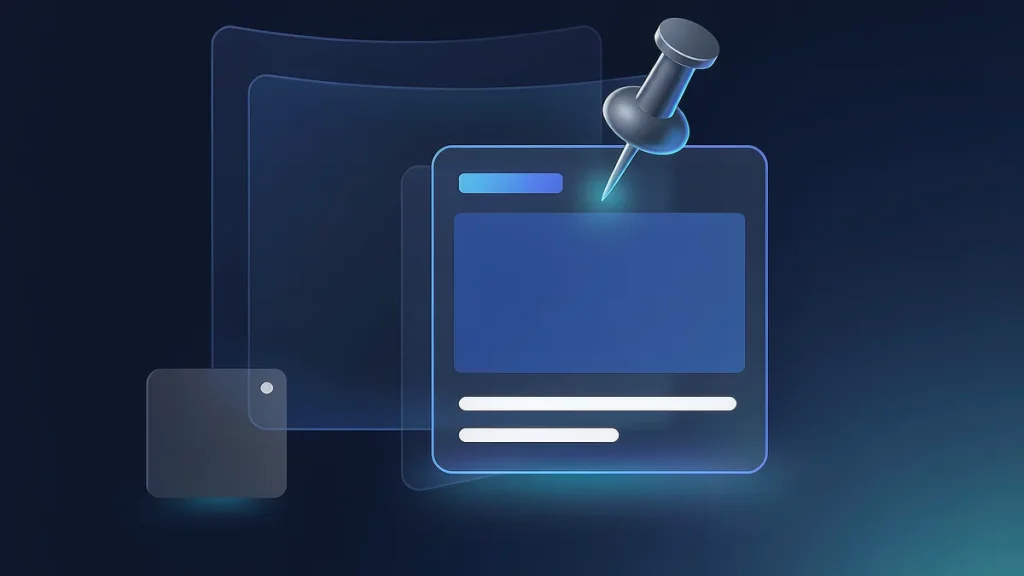
Snipaste 是一款极简的截图工具,但它有一个别的截图软件都没有的核心能力:把截好的图贴在屏幕最上层,当参考、当对照、当便签用。
「贴图」到底是什么感觉
第一次听说这个功能,很多人会觉得「这有什么用?」但用上两天就会回不去。
举个具体场景:你要照着设计稿写前端页面。传统做法是在两个窗口之间来回切换,或者把设计稿窗口缩小塞在角落,还得小心别被别的窗口盖住。
用 Snipaste,截下图,按 F3——这张图就变成一块浮在桌面最上层的面板。它不会被任何窗口遮挡,可以随意拖动、缩放、调透明度、加阴影。写代码的时候它稳稳待在旁边,随看随有。
类似场景还有很多:
- 整理数据时把源表格贴出来对照
- 写文档时把参考截图贴旁边
- 会议时把要点截图贴住提醒自己
- 看教程时把步骤图贴出来一步步跟
基础截图也不含糊
虽然主打贴图,它的截图本身也做得干净利落:
- 按
F1开始截图,框选区域自动识别窗口和控件边界 - 支持鼠标取色,显示颜色值(HEX / RGB),按
C复制 - 截图时可直接标注:矩形、椭圆、箭头、画笔、文字、马赛克、高斯模糊
- 支持像素级放大镜定位,精确到 1 像素
界面极简,没有多余按钮,快捷键可以自己改。
实测体验
贴图是它唯一真正的「独门绝技」。 我找了很久有没有别的工具做同样的事,结论是:Ditto 管剪贴板、ShareX 管工作流、Snipaste 管「把信息固定在视野里」。三者定位完全不同,不冲突。
资源占用几乎为零。 常驻内存只有几十 MB,开机自启完全不心疼。
启动快得没有存在感。 按快捷键到出现取景框,基本是即时的。
绿色版本可以免安装。 解压即用,不需要写注册表,放在 U 盘里随身带也行。
适合谁
- 需要在多个信息源之间反复对照的人(写代码、做表、翻译、校对)
- 做设计或前端,要照着稿子实现的人
- 想要一个轻量、干净、不打扰的截图工具的人
- 喜欢用截图当临时便签的人
需要注意的地方
它不做录屏。 要录屏得用 ShareX 或别的工具。Snipaste 只专注「截」和「贴」两件事。
免费版已经够用。 作者提供了付费版(一次买断)解锁部分高级特性,但日常使用免费版完全没问题,也没有功能限制或水印。
小结
Snipaste 是那种「功能很少但每个都很准」的软件。它没想取代谁,只是把「截屏」和「把图钉在桌面上」这两件事做到极致。
如果你经常需要在屏幕上「同时看两样东西」,它可能会成为你装完之后使用频率最高的工具之一。